
Выберите ящик и папку
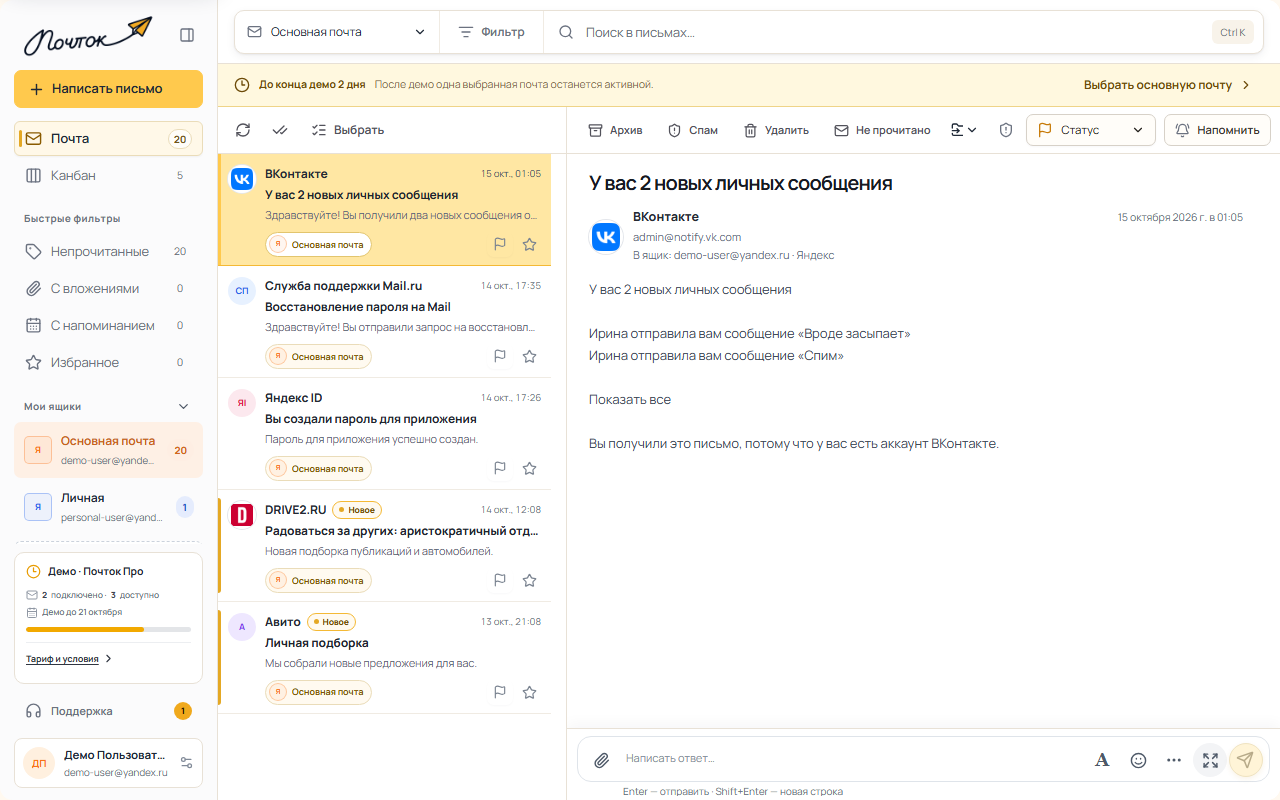
- Откройте «Почта». В переключателе ящиков выберите «Все ящики» для общей ленты или конкретный адрес.
- В выборе папки откройте «Входящие», «Отправленные», «Черновики» и другие подключённые папки. Доступны также умные папки для рассылок и социальных сообщений.
- Чтобы увидеть письма другого адреса или папки, смените выбор в верхней панели.
Ярлык ящика возле письма помогает понять, на какой адрес оно пришло.
Найдите нужную переписку
- Введите имя отправителя, адрес, тему или слова из письма в поле «Поиск в письмах». Поле можно открыть сочетанием Ctrl+K, на Mac — ⌘K.
- Нажмите «Фильтр» и выберите, например, «Непрочитанные», «С вложениями», «С напоминанием» или «Избранное». Можно также фильтровать по группе ящиков и статусу.
- Если поиск не дал результата, сбросьте фильтр и проверьте выбранный ящик и папку.
Для точного запроса используйте, например, «от:client@example.com», «тема:договор», «с:вложением» или «после:2026-10-01». Можно сочетать несколько условий в одном запросе.
Если старое письмо не находится
- Проверьте период «Показать письма» в настройках нужного ящика и включена ли его папка для синхронизации.
- Если приложение сообщает, что поиск по истории ограничен загруженными цепочками, загрузите ещё письма и повторите запрос.
- Поиск текста у почтового провайдера может занять время. Если показано сообщение о неполном результате или лимите, уточните запрос.