
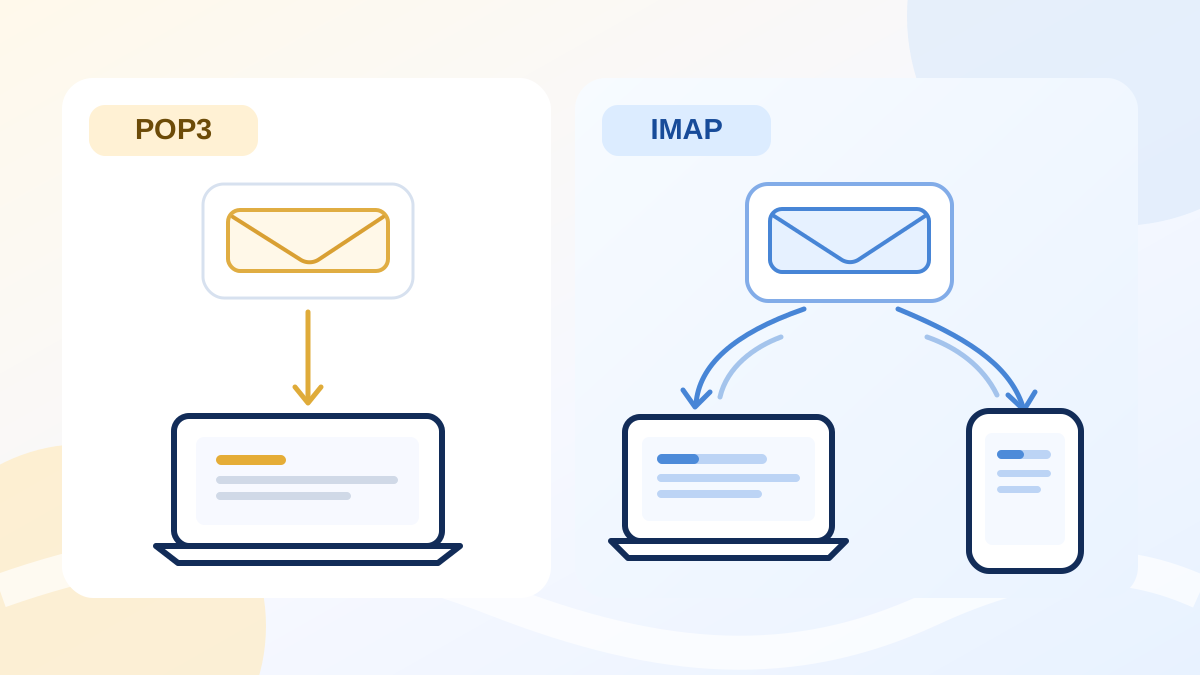
В чём разница между IMAP и POP3
IMAP даёт почтовой программе доступ к письмам на сервере: она может получать сообщения, искать их, работать с папками и состоянием писем. Например, вы прочитали письмо на ноутбуке, а затем открыли тот же ящик на телефоне — после синхронизации отметка о прочтении обычно появится и там. Скорость и полнота такой синхронизации зависят от почтового сервиса и настроек клиента.
POP3 устроен проще: программа обращается к серверному ящику и загружает сообщения. Она может удалять загруженные письма с сервера или оставлять там копии — это зависит от настроек клиента и провайдера. Но POP3 сам по себе не синхронизирует структуру папок и действия с письмами между устройствами.
Это различие описано в спецификациях IMAP и POP3. Для обычной работы с одного ящика на нескольких устройствах Яндекс Почта также рекомендует IMAP.
| Вопрос | IMAP | POP3 |
|---|---|---|
| Где основная история | На сервере; клиент показывает и при необходимости кеширует письма | Клиент загружает письма; копии на сервере могут сохраняться по настройке |
| Папки и отметки | Клиент может синхронизировать папки, прочтение и другие состояния | Действия в локальной программе не становятся общей синхронизацией папок |
| Несколько устройств | Подходит для одного ящика на компьютере, телефоне и в веб-почте | Возможен с особыми настройками, но требует проверки копий и не даёт того же общего состояния |
| Отправка | Требуется отдельная настройка SMTP | Требуется отдельная настройка SMTP |
Почему письма на телефоне и компьютере выглядят по-разному
Представьте, что почтовая программа на компьютере настроена по POP3, а телефон открывает тот же ящик через веб-почту или IMAP. Если компьютер удаляет полученные письма с сервера, телефон может их не увидеть. Если он оставляет копии, новые письма будут доступны с обоих устройств, но локальная папка, отметка «прочитано» или перемещение на компьютере могут не повториться на телефоне.
Это не означает, что любое исчезнувшее письмо вызвано POP3. Сначала проверьте веб-почту, папки «Архив» и «Спам», правила фильтрации и настройки других клиентов. Если пользуетесь POP3, отдельно найдите параметр сохранения копий на сервере, прежде чем менять учётную запись.
В инструкции Google по POP для Gmail показаны варианты: сохранить серверную копию, архивировать её или удалить после загрузки. Набор действий у другого провайдера может отличаться.
Зачем нужен SMTP, если уже настроен IMAP или POP3
IMAP и POP3 отвечают за доступ к полученной почте. Для отправки нового письма или ответа почтовый клиент отдельно подключается к серверу исходящей почты по SMTP. Поэтому ситуация «письма приходят, но не отправляются» часто требует проверки именно SMTP: сервера, разрешённого порта, шифрования и отдельного пароля для клиента.
В успешной настройке должны работать оба направления. Отправьте письмо на свой второй адрес, ответьте на него и проверьте, что ответ пришёл от ожидаемого ящика. Затем посмотрите, где сохранилась отправленная копия: работа с папкой «Отправленные» зависит также от клиента и провайдера.
Когда POP3 может пригодиться
POP3 бывает нужен для старой программы или процесса, который целенаправленно загружает почту на один компьютер и ведёт отдельный локальный архив. В таком сценарии заранее определите, как хранятся копии на сервере и где находится резервная копия локального архива. Одного включения параметра «оставлять письма на сервере» недостаточно для синхронизации папок и прочтения.
Если же вы регулярно переходите между компьютером, телефоном и веб-почтой, IMAP обычно проще: он рассчитан на доступ к одному серверному ящику с разных клиентов. Проверьте, что нужные папки доступны по IMAP и включены в настройках каждого клиента.
Как перейти с POP3 на IMAP без потери локальной истории
- Откройте ящик в браузере и сравните серверные папки с программой, которая сейчас работает по POP3. Отметьте письма, которые видны только локально.
- Сохраните резервную копию локальной почты способом вашей программы. Не удаляйте старую учётную запись и её файлы, пока не убедитесь, что нужная история сохранена.
- Добавьте тот же адрес как новое IMAP-подключение по инструкции провайдера, затем проверьте входящие, папки и тестовую отправку по SMTP.
- Если часть старых писем осталась только на компьютере, отдельно изучите поддерживаемый вашей программой способ переноса на сервер. Простое переключение протокола не загрузит их туда автоматически.
Для Яндекс Почты есть отдельная инструкция по переходу с POP3 на IMAP. Для другого провайдера используйте его документацию и сначала проверьте сохранность писем.
Как это устроено в Почтоке
Почток получает письма через серверный IMAP и отправляет их через SMTP; подключение по POP3 он не предлагает. Каждый адрес добавляется отдельно. После подключения выберите папки для синхронизации, откройте входящие и отправьте тестовый ответ с нужного адреса.
Для доступа используйте отдельный пароль приложения или специальный пароль почтового провайдера, разрешённый для клиента. Основной пароль от почты в Почток вводить нельзя. Если провайдер допускает только вход через OAuth и не выдаёт такой пароль, текущий способ подключения не подойдёт.
Последовательность подключения показана в инструкции Почтока. Для собственного домена понадобятся адреса серверов и защищённый доступ по IMAP/SMTP.