
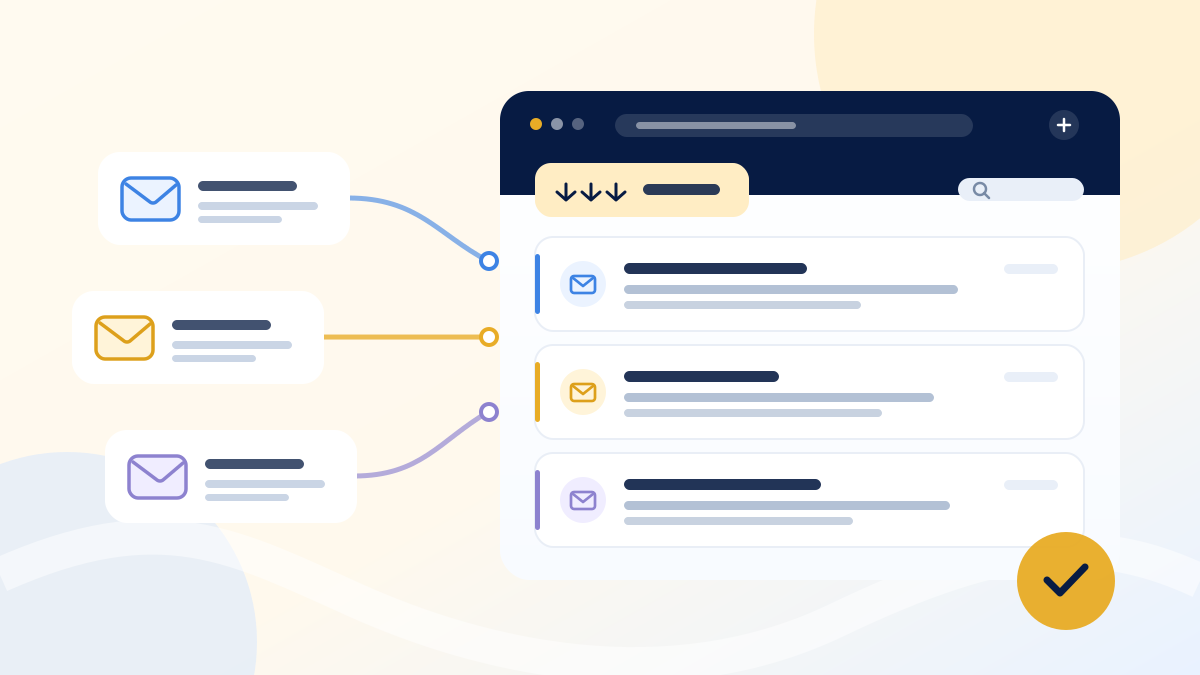
Что значит «объединить почты»
Обычно речь не о слиянии аккаунтов, а об одном месте для работы с ними. Адреса и их настройки остаются у своих провайдеров, а вы видите письма рядом и выбираете, от какого адреса отвечать. Например, личный ящик может быть на Яндексе, рабочий — на Mail.ru, а ещё один — на своём домене.
Сначала решите, что вам нужно: получать копии входящих на один адрес, читать собранные письма в интерфейсе одного провайдера или работать с ящиками разных провайдеров через общий почтовый клиент. Эти задачи похожи, но требуют разных настроек.
Три способа собрать письма в одном месте
Пересылка отправляет входящие из одного ящика в другой. Её удобно включить, если нужно только не пропустить новое письмо. Проверьте, сохраняется ли копия в исходном ящике, и учитывайте, что ответ с его адреса может потребовать отдельной настройки отправки. Исходящие и старые письма автоматически не становятся общей историей.
Сборщик почты забирает письма из других аккаунтов в интерфейс выбранного провайдера. Возможности отличаются: например, в Яндекс Почте можно настроить сбор писем и выбрать адрес отправителя для ответа. Проверьте условия конкретного сервиса, прежде чем рассчитывать на такую же работу с отправкой в другом сборщике.
Почтовый клиент подключает каждый ящик отдельно: получает письма через IMAP и отправляет через SMTP. В единой ленте видны входящие из разных аккаунтов, при этом можно открыть каждый ящик отдельно и ответить с нужного адреса. Это подходит, если вы постоянно работаете с несколькими почтами, а не просто ждёте редкие уведомления.
Как подключить несколько ящиков в Почтоке
- Создайте профиль и подключите первый адрес. Выберите готовые настройки провайдера или укажите IMAP и SMTP для почты на своём домене.
- Создайте отдельный пароль приложения или другой специальный пароль для почтового клиента, предусмотренный вашим сервером. Основной пароль от почты в Почток вводить не нужно.
- Добавьте остальные адреса через «Подключить почту». Для каждого ящика используйте его собственные данные доступа.
- Откройте «Все ящики», чтобы читать общую ленту. При необходимости переключитесь на конкретный ящик и продолжите переписку оттуда.
Подробные шаги и названия экранов есть в инструкции по первому подключению. Для Яндекса, Mail.ru и Gmail в базе знаний есть отдельные инструкции.
Для Gmail пароль приложения доступен не каждому аккаунту Google: обычно нужна двухэтапная проверка, а организация может запретить создание таких паролей. Если этот способ недоступен, не вводите основной пароль вместо него.
Проверьте получение и адрес ответа
- Отправьте по тестовому письму на каждый подключённый адрес с другого аккаунта.
- Убедитесь, что письма появились в общей ленте и в соответствующих отдельных ящиках.
- Ответьте на каждое письмо и проверьте у получателя поле «От кого»: там должен быть нужный исходный адрес.
- Посмотрите, где сохраняется отправленный ответ, и нет ли одинаковых писем из-за ранее включённой пересылки.
Такую проверку полезно повторить после смены пароля приложения или настроек почтового провайдера. Если письма перестали приходить либо отправляться, сначала проверьте доступ к конкретному ящику.
Какой способ выбрать
Для редких уведомлений достаточно пересылки. Если уже работаете в почте одного провайдера, изучите его сборщик и возможности ответа с другого адреса. Когда нужно ежедневно разбирать несколько ящиков разных сервисов и сохранять правильный адрес отправителя, удобнее почтовый клиент с общей лентой и отдельным видом каждого аккаунта.
В Почтоке после семидневного пробного периода один подключённый ящик остаётся доступен бесплатно. Для постоянной работы с несколькими нужен тариф Про. Перед выбором способа оцените число ящиков, требования к отправке и то, кто должен видеть переписку.