
Чем веб-клиент отличается от веб-почты и программы для компьютера
Веб-почта — это сайт конкретного провайдера, например Яндекса или Mail.ru. Если адреса находятся в разных сервисах, обычно приходится держать несколько вкладок или настраивать сбор писем внутри одного из них. Почтовый клиент подключает ящики отдельно и показывает их в собственном интерфейсе. Веб-клиент открывается в браузере; настольную программу нужно устанавливать на компьютер.
Ни один формат не удобнее для всех задач. Если у вас один адрес, привычной веб-почты может быть достаточно. Для работы без сети может понадобиться программа с локальным хранением писем. Веб-клиент полезен, когда вы регулярно проверяете несколько адресов с разных устройств и хотите видеть их в одном рабочем окне.
Если вы ещё выбираете между пересылкой, сборщиком и отдельным подключением ящиков, начните с сравнения способов объединить почты.
Пять вопросов перед выбором
- Можно ли подключить все нужные адреса? Проверьте поддержку вашего провайдера или ручных настроек IMAP и SMTP.
- Есть ли общая лента и отдельный вид каждого ящика? Один список удобен для обзора, отдельный — для точной работы с адресом.
- С какого адреса уходит ответ? Откройте письмо в общей ленте и проверьте поле «От кого» перед отправкой.
- Получится ли найти старую переписку? Попробуйте поиск по отправителю, теме и содержимому на своих ящиках.
- Как устроены доступ и стоимость? Уточните способ подключения, ограничения по числу ящиков и условия после пробного периода.
Не выбирайте клиент только по скриншоту общей ленты. Ошибка с адресом отправителя или ограничение вашего почтового провайдера проявятся уже в ежедневной работе. Лучше проверить это на двух своих ящиках до переноса привычного процесса.
Проверка на двух ящиках за несколько минут
- Подключите два адреса разных провайдеров или рабочий и личный ящики способом, который разрешает ваш провайдер.
- Отправьте тестовое письмо на каждый адрес и убедитесь, что оба письма видны в общей ленте и в своих ящиках.
- Найдите одно письмо по теме, ответьте на оба и проверьте у получателя адрес отправителя.
- Проверьте, где сохранились отправленные ответы и сможете ли вы вернуться к разговору позже.
Яндекс и Mail.ru требуют отдельный пароль приложения для подключения стороннего клиента. У Gmail пароль приложения зависит от настроек аккаунта и может быть недоступен, в том числе в рабочей организации. Не подставляйте основной пароль вместо специального: проверьте инструкцию своего провайдера и ограничения администратора.
Как эти задачи решает Почток
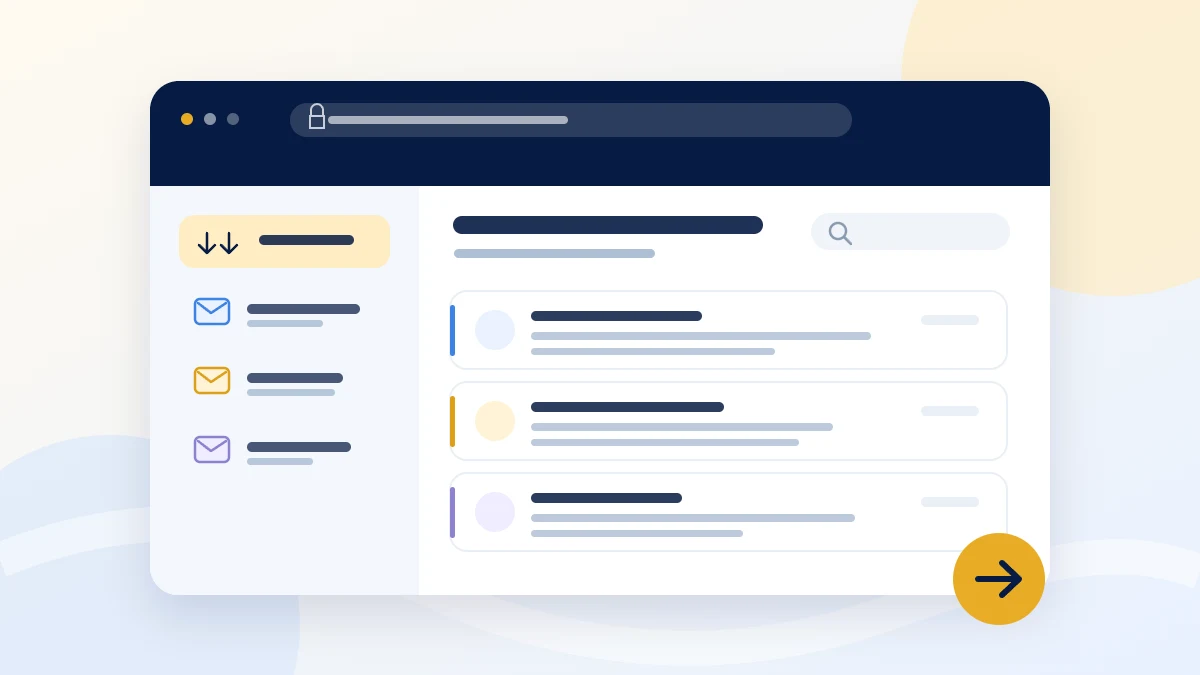
В Почтоке каждый ящик подключается отдельно через IMAP и SMTP. Режим «Все ящики» показывает общую ленту, а при необходимости можно перейти к одному адресу, найти переписку и ответить с нужного ящика. Этапы и напоминания помогают лично отмечать письма, к которым нужно вернуться.
Начните с подключения первого ящика, затем добавьте второй и проведите проверку выше. После семидневного пробного периода один ящик остаётся бесплатным; для постоянной работы с несколькими нужен тариф Про.