
Сначала решите, какой ящик будет основным
Если вам достаточно интерфейса Яндекс Почты, выберите один аккаунт для ежедневной работы и настройте в нём сбор почты из второго. Письма второго адреса будут поступать в выбранный ящик. По инструкции Яндекса, при сборе из другого ящика Яндекса сохраняется структура папок источника; копирование старых и получение новых писем может занять время. Для ответа можно выбрать адрес отправителя, но его стоит проверить до отправки важного письма.
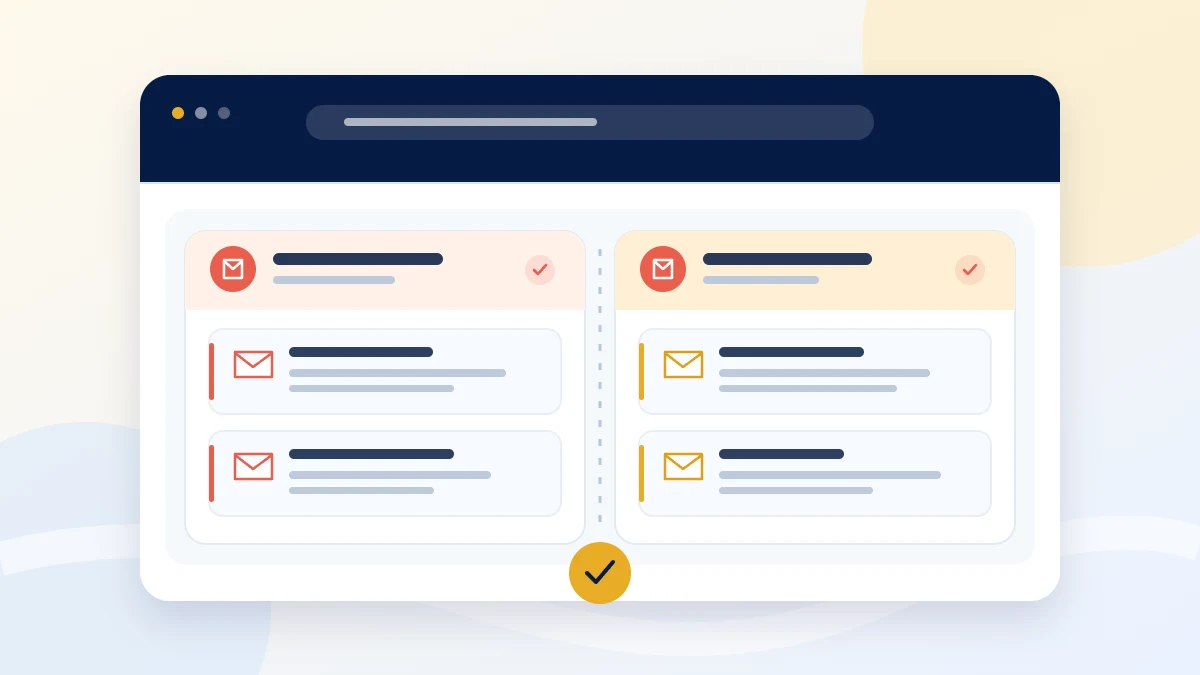
Если вам важно видеть каждый ящик отдельно и при этом иметь общую ленту, подключите два адреса к клиенту как два аккаунта. Тогда вы сможете быстро переключаться между «Все ящики» и конкретным адресом. Такой способ полезен, когда личные письма не должны смешиваться в одном рабочем ящике, даже если вы читаете их в одном интерфейсе.
Как включить сборщик в Яндекс Почте
Откройте настройки аккаунта, в котором хотите читать письма, и найдите раздел «Сбор почты с других ящиков». Выберите Яндекс, укажите второй адрес и подтвердите подключение способом, который предложит сервис. Яндекс описывает порядок для второго ящика Яндекса в своей справке.
После настройки не переносите рабочий процесс на сборщик сразу. Отправьте письмо на второй адрес, дождитесь его появления в основном ящике и ответьте с нужного адреса. Если письмо не пришло мгновенно, проверьте позднее: сборщик не обещает доставку без задержки. Затем найдите письмо в папках второго аккаунта и убедитесь, что понимаете, где хранится переписка.
Как работать с двумя отдельными подключениями
Для каждого адреса разрешите доступ почтовой программы и создайте собственный пароль приложения в настройках Яндекса. Подробные шаги есть в официальной инструкции по почтовым клиентам. Не используйте основной пароль вместо пароля приложения и не переносите пароль одного ящика на другой.
Подключите первый адрес к Почтоку, проверьте входящие и отправку ответа. Затем таким же образом подключите второй. В общем списке вы увидите письма обоих ящиков, а в виде конкретного аккаунта — только его переписку. Перед ответом проверьте поле «От кого»: одинаковый провайдер ещё не означает одинаковый адрес отправителя.
Для примера, на name@yandex.ru приходят личные сообщения, а на project@yandex.ru — вопросы о проекте. Тестовое письмо на project@yandex.ru должно появиться именно в его отдельном виде. Ответ клиенту отправьте с project@yandex.ru. Так вы проверите свой будущий сценарий до того, как в общем списке накопятся реальные обращения.
Как избежать дублей и выбрать способ
Не включайте сборщик и пересылку между одной и той же парой ящиков без проверки: одинаковые письма могут оказаться в основной почте дважды. Если вы уже настроили сборщик, а затем подключили оба адреса отдельно, решите, нужен ли сборщик дальше. Иначе в общей ленте можно увидеть как оригинал во втором аккаунте, так и его копию в первом.
Для редкого просмотра второго адреса обычно хватает сборщика Яндекса. Для ежедневной работы с двумя самостоятельными ящиками удобнее отдельные подключения. Проверьте оба варианта по трём вопросам: где видно новое письмо, с какого адреса уходит ответ и где вы потом найдёте разговор. Ответы на эти вопросы важнее названия инструмента.